


Если вам нужно быстро найти договор по номеру или контрагенту, воспользуйтесь фильтром. Настройка займет всего пару минут, а в дальнейшем значительно ускорит поиск.
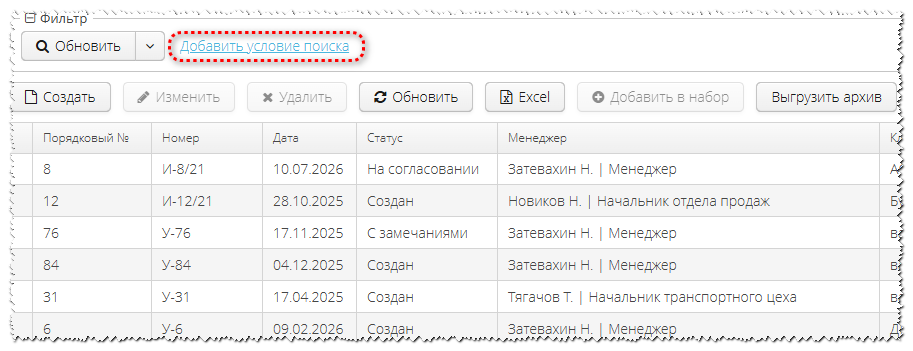
В разделе «Фильтр» нажмите «Добавить условие поиска». В открывшемся окне найдите пункт «Клиент», раскройте его с помощью значка ▶ слева от названия и выберите нужный раздел.
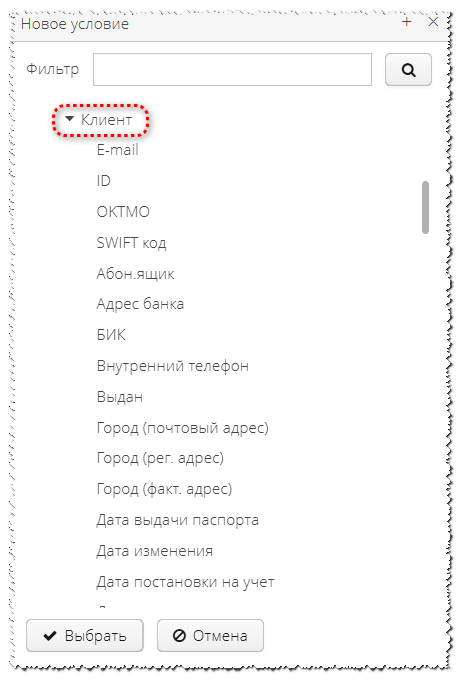
После этого выберите атрибут «Наименование» и нажмите «Выбрать». Затем таким же способом найдите атрибут «Номер» и добавьте его в фильтр. Это можно сделать кнопкой «Выбрать» или двойным щелчком мыши по атрибуту.

Теперь останется указать номер договора, название контрагента или оба значения сразу и выполнить поиск.
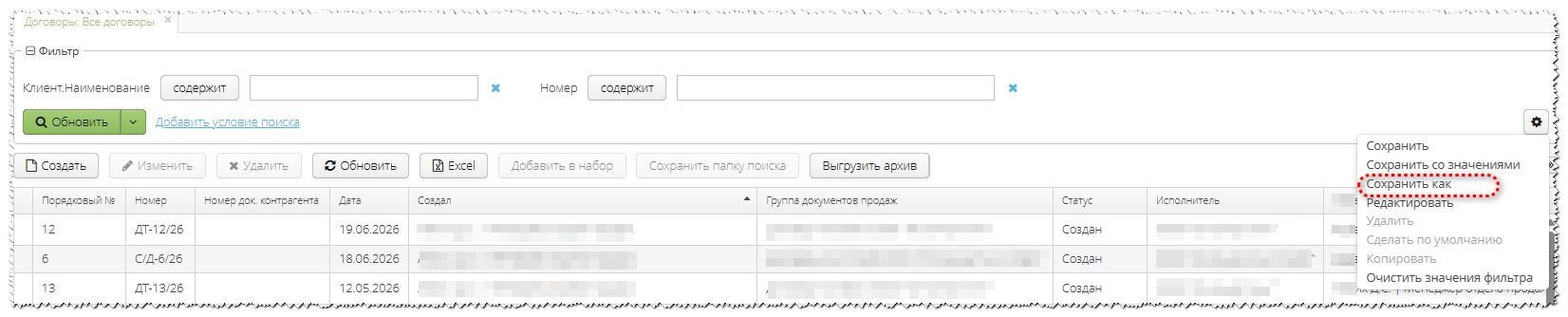
💡Совет: если вы планируете использовать этот поиск и дальше, сохраните настроенный фильтр. Тогда при следующем поиске не придется заново добавлять все условия достаточно будет открыть сохраненный фильтр и ввести новые значения.
Если ответственный сотрудник был уволен и его учетная запись заблокирована, это не повлияет на сам документ. Вы в любой момент можете открыть регистрационную карточку (РК) документа и назначить нового ответственного.
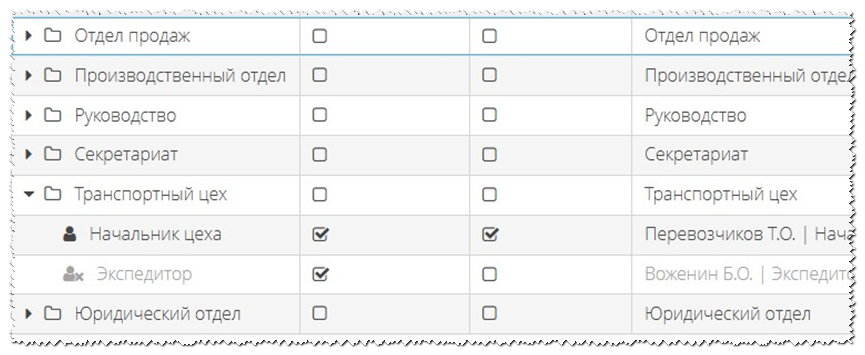
На скриншоте показано, что сотрудник уже заблокирован в системе и больше не может быть выбран в качестве ответственного.
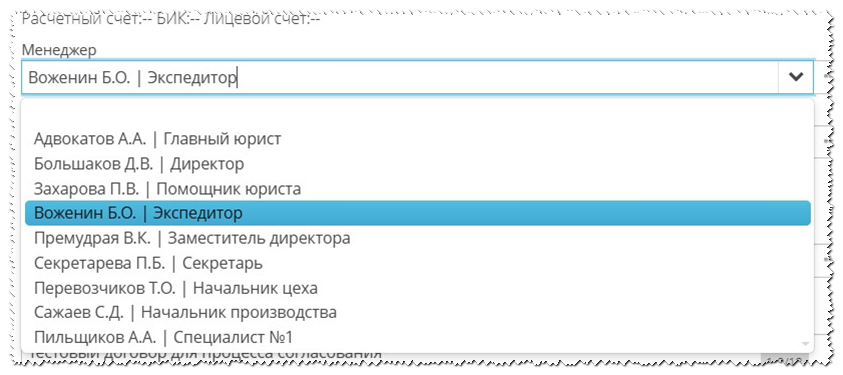
Откройте РК договора, найдите поле «Ответственный» и выберите из списка другого сотрудника. После сохранения изменений новый сотрудник станет ответственным за документ.
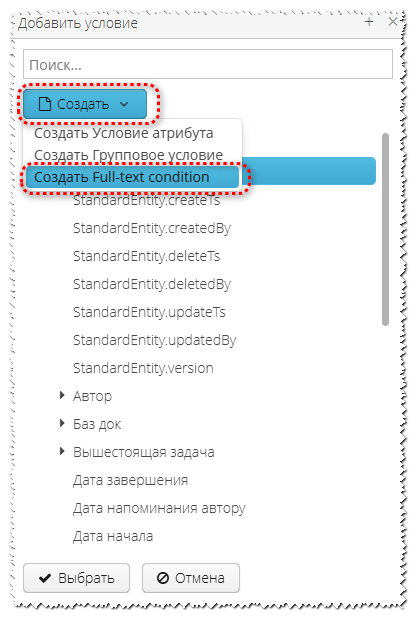
Да. Если номер договора неизвестен, воспользуйтесь полнотекстовым поиском. Он позволяет искать не только договоры, но и любые документы в системе по словам, фразам и другим данным.
Чтобы искать только среди договоров, сначала откройте папку «Договоры». Затем при добавлении условия поиска нажмите «Создать» и выберите нужный параметр.
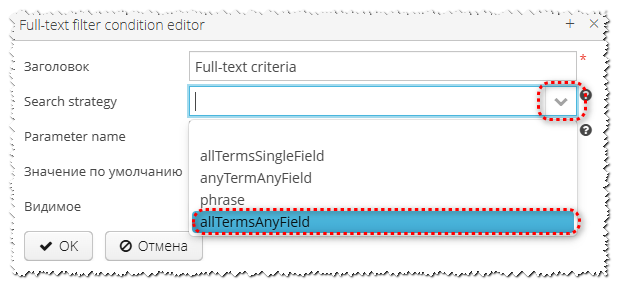
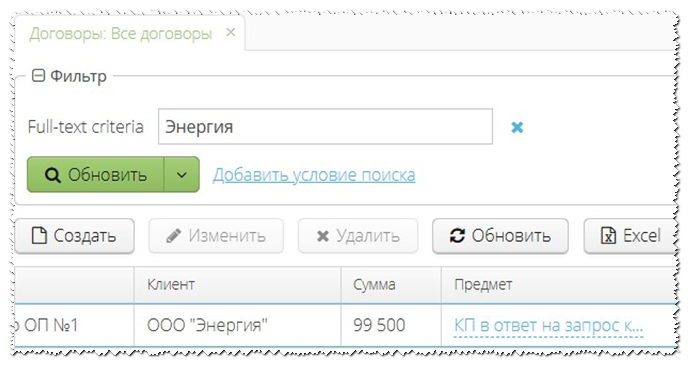
В левом нижнем углу находится поле для ввода поискового запроса. Введите известные данные, например часть названия, номер, контрагента или другое слово, связанное с документом, и система покажет все подходящие результаты.
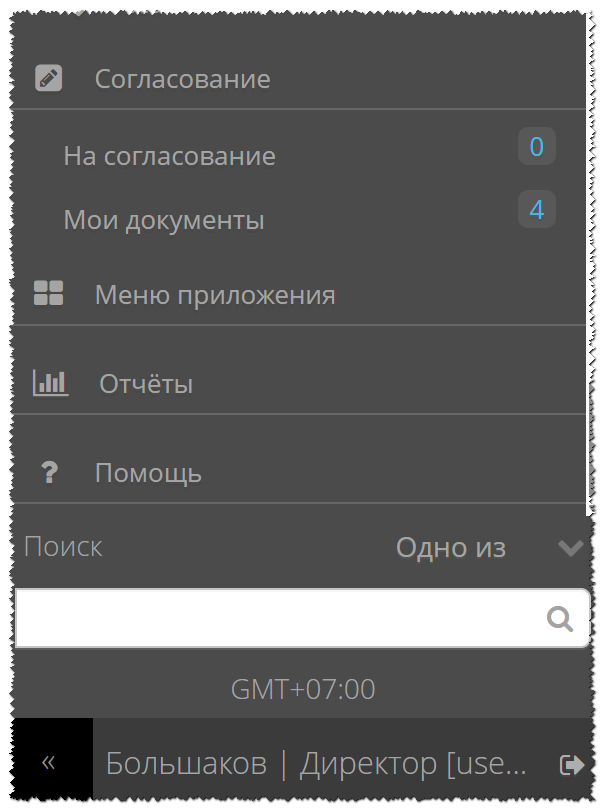
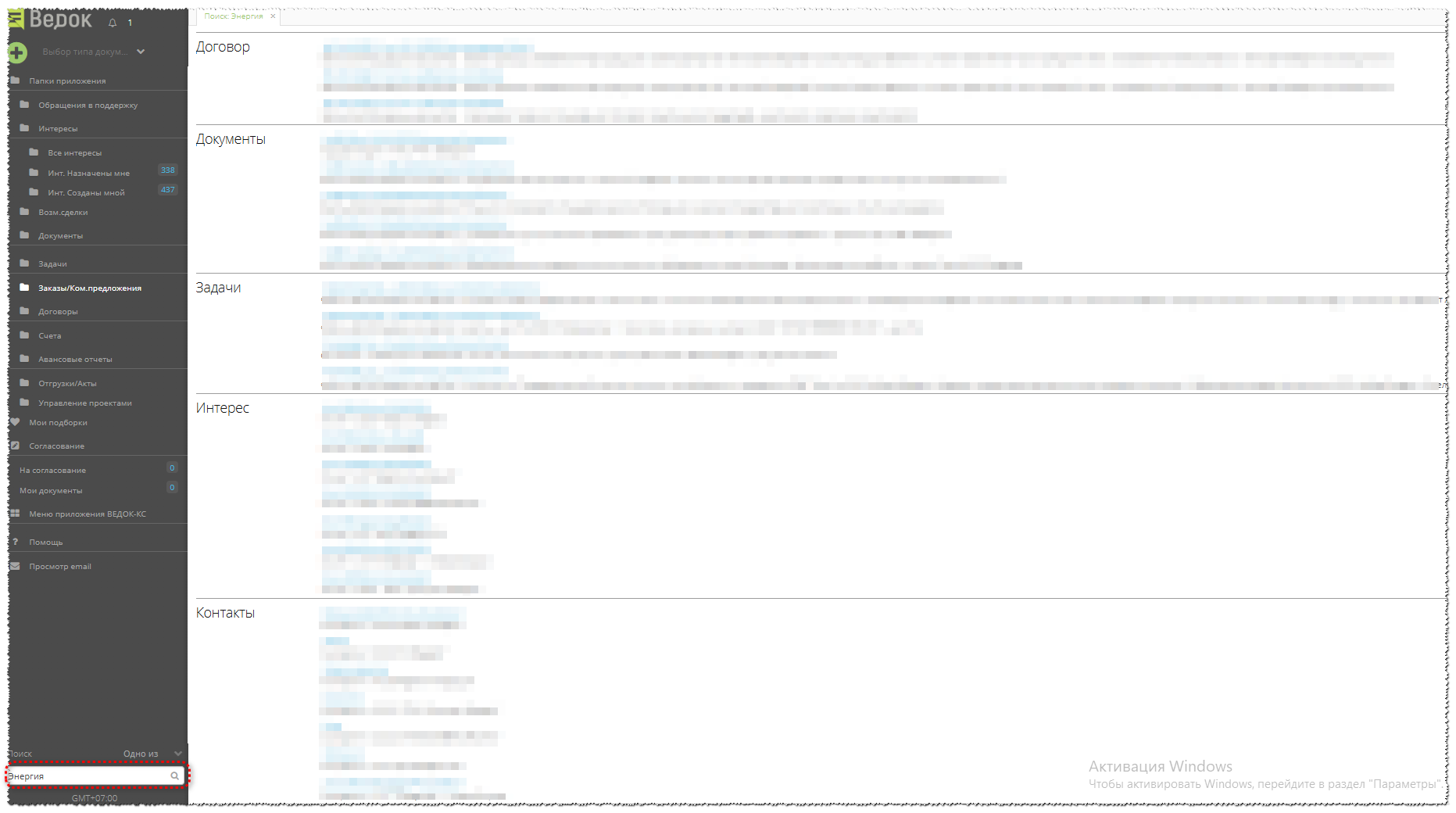
💡Полезно знать: полнотекстовый поиск можно использовать не только для поиска одного документа. С его помощью также можно быстро получить список всех документов, содержащих определенное слово или соответствующих выбранному параметру.
Если задания связаны со счетами, договорами, заказами, исполнителям приходится тратить время на поиск этих документов в общей базе, на своем компьютере, или запрашивать у коллег.
При ведении всего документооборота в «Ведоке» вы можете ставить задачи прямо из карточки любого договора или счета. Исполнителю не придется каждый раз искать или запрашивать у вас нужный документ.
В ситуации, когда результатом выполнения задачи, наоборот, должно стать появление нового договора, исполнитель также сможет не только прикрепить файл к задаче, но и зарегистрировать его в системе.
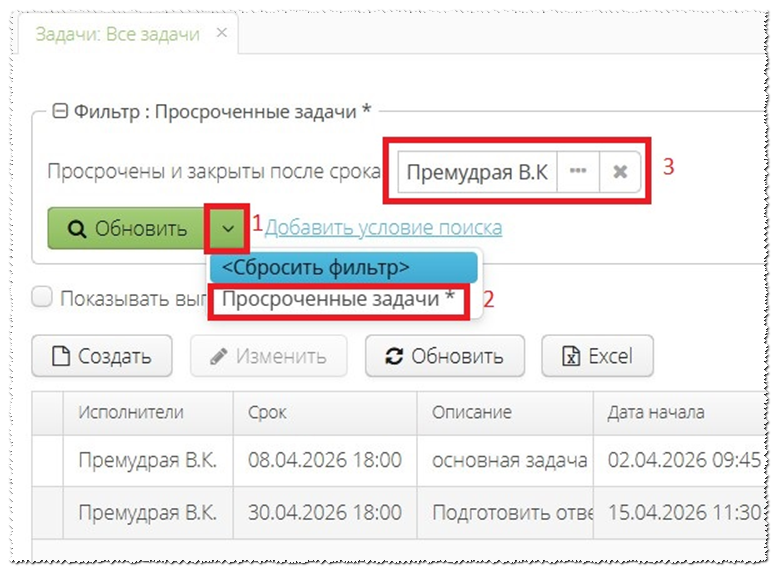
Если необходимо найти документы, отправленные определенному адресату, воспользуйтесь встроенными фильтрами системы.
Нажмите на стрелку рядом с кнопкой «Обновить» и в открывшемся списке выберите фильтр для поиска по адресату.
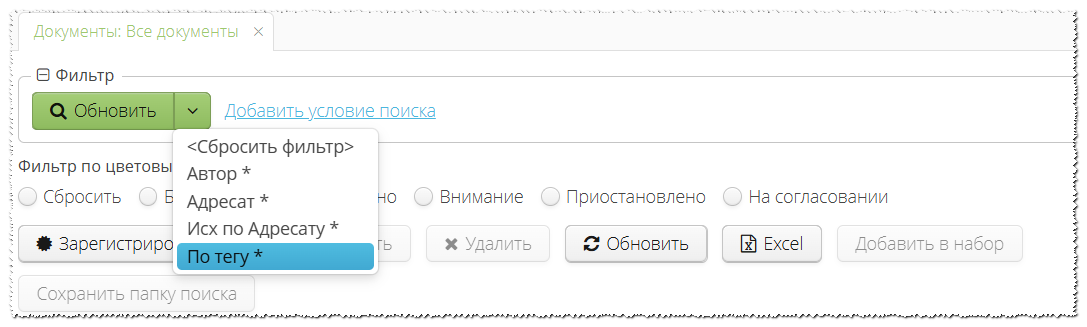
После выбора фильтра укажите нужного адресата и выполните поиск. Система отобразит только документы, соответствующие выбранному условию.
💡Совет: если вы часто ищете документы по адресату, сохраните этот фильтр. В дальнейшем его можно будет выбрать из списка готовых фильтров, не настраивая поиск заново.
Да, можно. В системе предусмотрена возможность массовой выгрузки файлов договоров в виде архива.
Для этого откройте папку «Договоры» и нажмите кнопку «Выгрузить архив».
В открывшемся окне выберите необходимые параметры выгрузки и подтвердите действие.
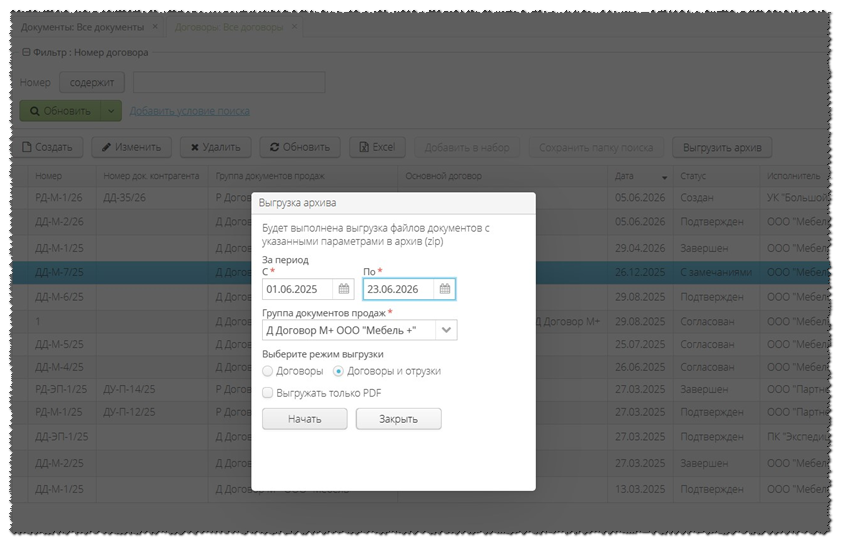
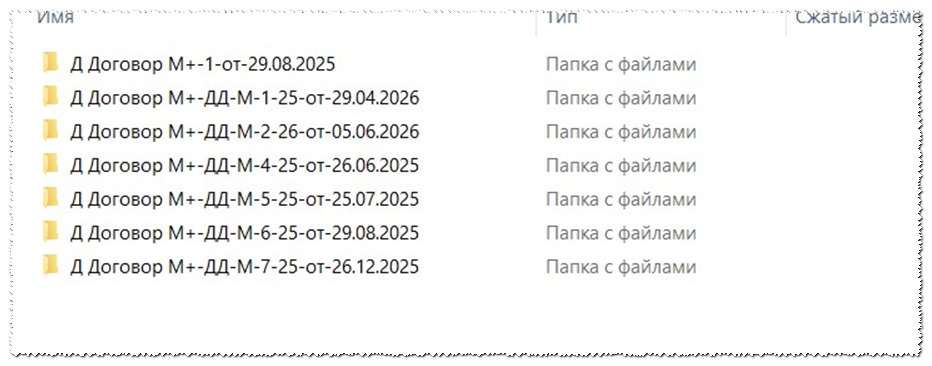
После выполнения выгрузки система сформирует архив, в котором будут собраны файлы договоров и связанных документов (например, актов и отгрузок). Архив можно скачать и использовать локально.
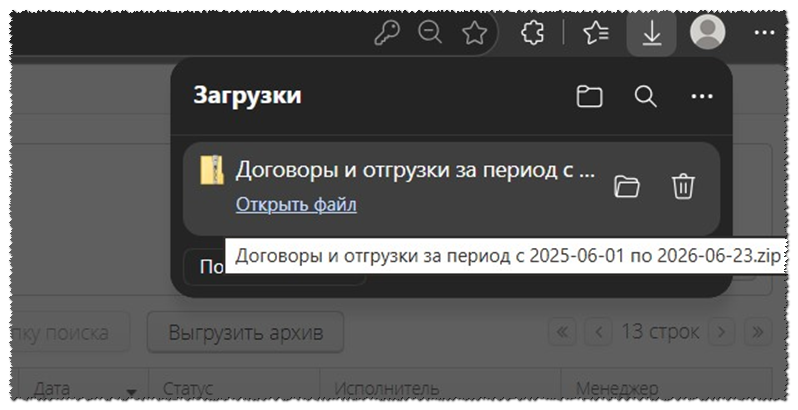
Таким образом, вы можете быстро получить сразу комплект документов по выбранным договорам, без необходимости скачивать каждый файл отдельно.
Если исполнитель задачи был назначен неверно, изменить его может только автор задачи.
В этом случае есть два варианта действий:
- Если ошибка обнаружена сразу, автор задачи может просто изменить исполнителя на правильного.
- Если задачу уже начали выполнять, исполнитель может сообщить, что назначение было ошибочным, и закрыть задачу. После этого автор создаёт новую задачу и указывает корректного исполнителя.
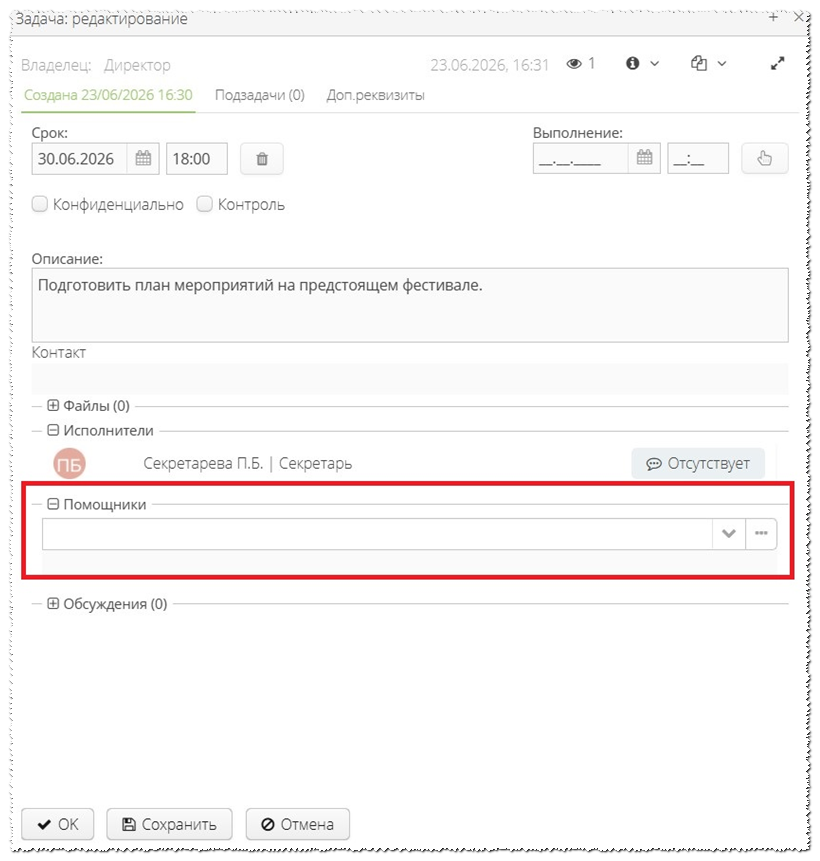
Если задача назначена на отдел или руководителя, руководитель может распределить её внутри команды:
- добавить в задачу помощников;
- или создать подзадачи и назначить их конкретным исполнителям.
Таким образом, основная задача остаётся общей, а выполнение распределяется между сотрудниками через подзадачи.